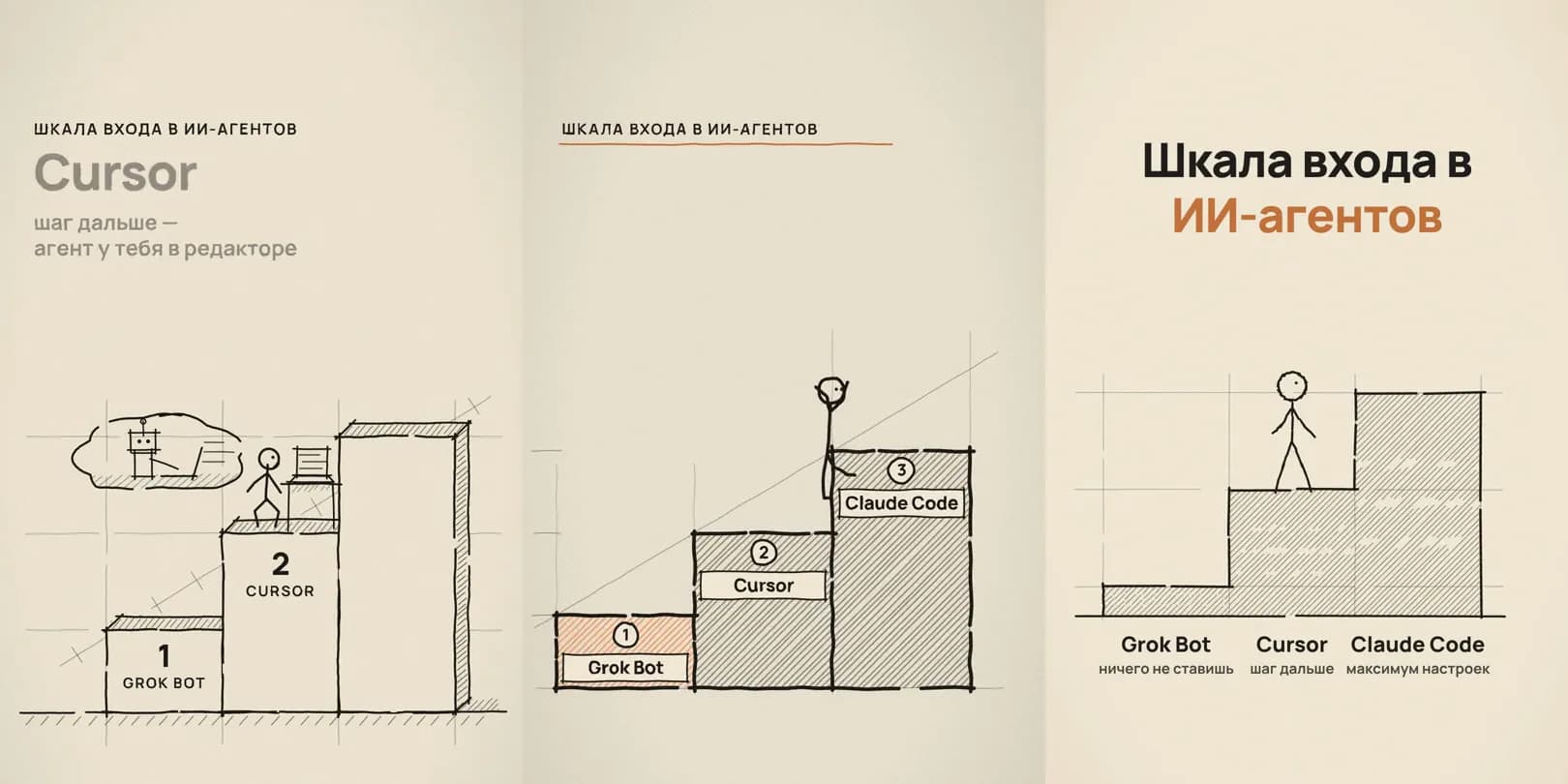
Claude Code по-русски: установка на macOS, Windows и Linux, вход, первые команды, CLAUDE.md, тарифы и лимиты, частые ошибки. Пошаговый гайд с примерами 2026.
Коротко
- Что такое Claude Code и чем он отличается от обычного чата?
- Как установить Claude Code на macOS, Linux и Windows?
- Как получить доступ к Claude Code и сколько это стоит?
- Как пройти первую сессию в проекте: от /init до первого коммита?
- Какие команды нужны в первый день работы с Claude Code?
- Как ставить задачи и каких ошибок избегать новичку?
- Можно ли работать с Claude Code на русском языке?
- Claude Code или Cursor: что выбрать?
- Что изучать дальше: скиллы, субагенты, память и экономия лимитов?
Содержание
- Что такое Claude Code и чем он отличается от обычного чата?
- Как установить Claude Code на macOS, Linux и Windows?
- Как получить доступ к Claude Code и сколько это стоит?
- Как пройти первую сессию в проекте: от /init до первого коммита?
- Какие команды нужны в первый день работы с Claude Code?
- Как ставить задачи и каких ошибок избегать новичку?
- Можно ли работать с Claude Code на русском языке?
- Claude Code или Cursor: что выбрать?
- Что изучать дальше: скиллы, субагенты, память и экономия лимитов?
Что такое Claude Code и чем он отличается от обычного чата?
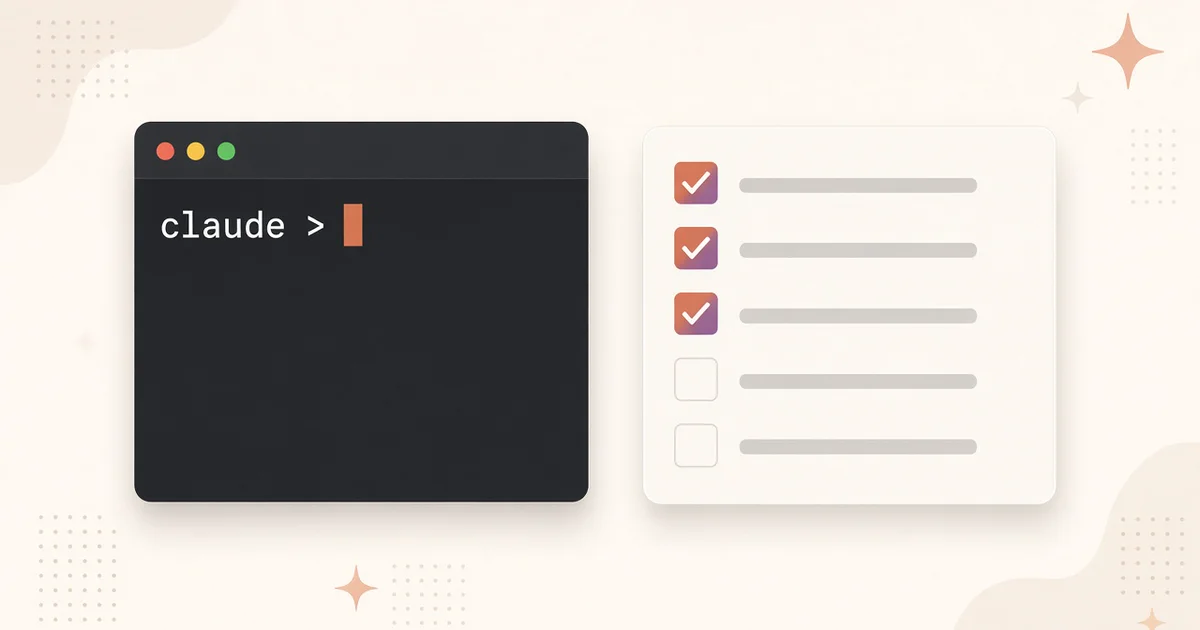
Claude Code — это ИИ-агент от Anthropic. Он работает прямо в терминале разработчика: читает и редактирует файлы проекта, выполняет команды оболочки, взаимодействует с git, понимает запросы на русском языке. Диалог здесь устроен не как чат-бот «вопрос-ответ» — агент встроен в рабочий процесс, как напарник. Главное отличие от обычного чата с языковой моделью — агентность. Вместо того чтобы просто предложить фрагмент кода для копирования, инструмент сам открывает нужные файлы, запускает тесты, правит баги, коммитит изменения и отчитывается о результате — а перед рискованными шагами спрашивает подтверждение.
Доступ к агенту не ограничен одним окном терминала. Помимо CLI есть десктопное приложение под macOS и Windows, веб-версия на claude.ai/code — работа из браузера без локальной установки — и расширения для VS Code и JetBrains, которые встраивают агента прямо в редактор, с подсветкой изменений и предпросмотром диффов. Командную работу можно построить через Slack: задачи делегируются прямо из переписки. А для автоматизации агента встраивают в CI/CD — через GitHub Actions или GitLab, как отдельный шаг пайплайна на ревью кода, генерацию тестов или проверку перед релизом.
Этот текст открывает серию материалов для новичков — карта маршрута, а не инструкция по конкретной операции. Дальше разберём, зачем агенту права на файлы и команды, какие задачи он решает лучше обычного чата и как выбрать платформу под свой сценарий: терминал, редактор или облако. Каждая следующая карточка — про отдельный аспект, от разницы между агентным и диалоговым режимом до нюансов подключения к командным инструментам вроде Slack или пайплайнам сборки. Так один материал не перегружен деталями, а картина складывается постепенно: что умеет агент и где его стоит применять — на личном проекте за ноутбуком или в большой команде с настроенной автоматизацией проверок.
Как установить Claude Code на macOS, Linux и Windows?
Пять минут — и готово: скачиваете нативный установщик одной командой под свою ОС, проверяете версию, а если система не находит бинарник — чините PATH. Вот подробный план.
-
Подготовьте окружение. Нужен терминал (на macOS — приложение «Терминал» или iTerm, на Linux — любой эмулятор терминала, на Windows — PowerShell, CMD или, для максимальной совместимости, WSL) и учётная запись, через которую вы будете авторизовываться в сервисе после установки. Впервые открываете терминал? Это просто текстовый интерфейс для ввода команд вместо кликов мышью. А PATH — список папок, где операционная система ищет исполняемые файлы, когда вы набираете имя команды. На Windows дополнительно стоит поставить Git for Windows (даёт bash-окружение) либо включить WSL — полноценный Linux внутри Windows, под эту среду рассчитаны многие инструкции. Термины «терминал» и «PATH» всё ещё смущают? Загляните в официальный terminal guide — там разбор с нуля.
-
Запустите нативный установщик одной командой.
- macOS, Linux и WSL (bash):
curl -fsSL https://claude.ai/install.sh | bash - Windows PowerShell:
irm https://claude.ai/install.ps1 | iex - Windows CMD:
curl -fsSL https://claude.ai/install.cmd -o install.cmd && install.cmd
- macOS, Linux и WSL (bash):
-
Либо используйте пакетный менеджер. На macOS это Homebrew:
brew install --cask claude-code. На Windows — WinGet:winget install Anthropic.ClaudeCode(точное имя пакета уточняйте в выдачеwinget search claude). Удобно, если зависимости вы и так держите через менеджеры пакетов и хотите единый механизм обновлений. -
Проверьте установку. Откройте новое окно терминала — важно, именно новое: старое могло не подхватить обновлённый PATH. Выполните
claude --version, затемclaude doctor: вторая команда диагностирует окружение и подскажет, чего не хватает. -
Терминал пишет «command not found» или
'claude' is not recognized? Значит, бинарник лежит в папке, которой нет в PATH. На macOS/Linux/WSL добавьте~/.local/binв PATH (обычно через.bashrc/.zshrc). На Windows —%USERPROFILE%\.local\bin. И учтите: WSL и PowerShell — два разных окружения с собственными независимыми PATH, так что правка в одном из них проблему в другом не решит.
Как получить доступ к Claude Code и сколько это стоит?
Отдельного тарифа под ассистента для терминала нет. Доступ к нему открывает любая подписка уровня Pro и выше, а ещё можно платить за токены через Console. Лимиты при этом общие: инструмент делит один пул с веб- и десктоп-клиентом — скользящее пятичасовое окно плюс недельное ограничение на интенсивное использование.
Что выбрать, зависит от того, нужен предсказуемый месячный бюджет или оплата строго по факту расхода токенов — первое даёт подписка, второе API. Командам и крупным организациям корпоративные тарифы добавляют централизованное управление доступом и биллингом. А если инфраструктура уже завязана на облака Amazon или Google, инструмент подключается через них же — и это работает как в командной строке, так и в расширении для VS Code.
| Вариант | Цена на дату проверки | Как считаются лимиты | Кому подходит |
|---|---|---|---|
| Pro (месяц) | ориентировочно $20/мес | общий пул 5-часовых окон + недельный лимит, делится с чатом и десктоп-клиентом | индивидуальная разработка, нерегулярные задачи |
| Pro (год) | скидка к месячной цене при оплате за год | тот же механизм лимитов, что и у месячной подписки | тем, кто уверен в долгосрочном использовании |
| Max 5x | ориентировочно $100/мес | кратно увеличенный пул того же 5-часового окна и недельного лимита | ежедневная плотная работа одного разработчика |
| Max 20x | ориентировочно $200/мес | максимальный пул лимитов среди личных тарифов | интенсивные многочасовые сессии, параллельные задачи |
| Team / Enterprise | расчёт за место в команде, уточняется на странице тарифов | лимиты и биллинг управляются централизованно администратором | команды, нужен единый контроль доступа и трат |
| API-ключ Console | оплата по факту использованных токенов, без фиксированной подписки | лимиты задаются уровнем доступа аккаунта и собственным расходом, а не общим окном подписки | автоматизация, пайплайны, разовые или неравномерные нагрузки |
| Bedrock / Vertex | тарификация провайдера облака (Amazon, Google) | лимиты и биллинг определяются контрактом с облачным провайдером | компании, уже работающие в экосистеме AWS или GCP |
Цены — ориентировочные, к моменту покупки они могут измениться, так что перед оформлением лучше сверяться с актуальной страницей тарифов на сайте Anthropic. Там же есть официальный список стран, где подписка и регистрация доступны напрямую. Способы обхода географических ограничений мы не рассматриваем — это и не рекомендуется, и не тема данного материала.
Как пройти первую сессию в проекте: от /init до первого коммита?
-
Откройте терминал в корне репозитория и запустите
claude. Сначала —cdв нужную папку, это обязательный шаг: рабочим каталогом становится именно та директория, откуда инструмент стартовал, и там по умолчанию читаются и изменяются файлы. При необходимости доступ легко расширить на другие пути или разрешить команды, которые выходят за пределы этой папки. -
Пройдите авторизацию. При первом запуске появится выбор: войти через браузер (OAuth-сессия привязанного аккаунта подписки) или указать API-ключ напрямую. Для разовой работы обычно хватает браузерного входа. Ключ понадобится, если инструмент встраивается в автоматизацию или CI.
-
Выберите режим разрешений. Можно требовать подтверждение перед каждым изменением файла или командой в терминале. Есть промежуточный вариант — частичное автоодобрение безопасных операций. А можно запускаться с расширенными правами без единого запроса, но такой режим стоит включать только в изолированной среде, где ошибочное действие не навредит.
-
Запустите
/init. Проект будет просканирован, и появится черновик CLAUDE.md. Его нужно дополнить вручную: стек, команды сборки и прогона тестов, правила именования и структуры. Отдельно стоит прописать явное указание отвечать на русском языке — без этой строки ассистент может переключиться на английский в развёрнутых пояснениях. -
Попросите объяснить структуру проекта. Хватит короткого запроса вида «опиши назначение основных папок»: он покажет, насколько верно считан контекст из CLAUDE.md, и выявит пробелы в описании раньше, чем они повлияют на реальные правки.
-
Дайте задачу найти и исправить конкретный баг. Сформулируйте симптом — например, падение теста. Дальше ассистент сам найдёт место в коде, предложит исправление и объяснит причину.
-
Проверьте предложенный дифф перед принятием. Прочитайте изменённые строки и убедитесь, что правка не выходит за рамки описанной проблемы.
-
Зафиксируйте результат коммитом, явно попросив составить сообщение по изменённым файлам — это завершает первый полный цикл работы с проектом.

Какие команды нужны в первый день работы с Claude Code?
В первый день с Claude Code достаточно освоить десять механизмов. Пять слэш-команд отвечают за сессию и контекст, две — за диагностику. Плюс обращение к файлам, запуск шелл-команд и неинтерактивный режим для скриптов.
| Команда | Что делает | Когда использовать |
|---|---|---|
/help | Показывает список доступных команд и подсказки по текущей версии | В первую минуту работы, чтобы сверить актуальный набор команд с документацией |
/login | Авторизует сессию (аккаунт или OAuth-токен) | При первом запуске или если доступ истёк и агент просит переавторизоваться |
/model | Переключает текущую модель | Когда задача требует другого баланса скорости и качества ответа |
/clear и /compact | Первая полностью очищает историю диалога, вторая сжимает её, сохраняя суть | /clear — перед новой несвязанной задачей; /compact — когда контекст разрастается, но нить разговора важна |
/resume | Возвращает к одной из прошлых сессий | Если нужно продолжить вчерашнюю задачу без пересказа контекста заново |
/cost или /usage | Показывает расход токенов и/или лимитов за сессию | Для контроля бюджета, особенно при частых вызовах |
Esc | Прерывает текущую генерацию или действие агента | Когда ответ пошёл не туда и быстрее остановить, чем ждать завершения |
@файл | Вставляет путь к файлу в промпт, давая агенту прямой доступ к содержимому | Когда речь о конкретном файле в проекте, а не об абстрактном описании |
!команда | Выполняет шелл-команду прямо из диалога | Для быстрой проверки (например, запуска тестов) без выхода из сессии |
claude -p | Запускает агента в неинтерактивном режиме с результатом в stdout | Для встраивания в скрипты, CI или другие автоматизированные пайплайны |
Это не исчерпывающий список: команды для MCP-серверов, настроек проекта, памяти и прочего стоит открывать по мере реальной нужды, а не зубрить заранее. Того, что выше, достаточно, чтобы стартовать — авторизоваться, выбрать модель, держать контекст под контролем, вовремя остановить неудачный ответ и подключить файл или шелл без лишних движений.
Как ставить задачи и каких ошибок избегать новичку?
Прежде чем доверять агенту реальную задачу, новичку стоит пройти через четыре шага. Сначала — письменная спецификация того, что нужно получить на выходе. Затем короткое интервью-уточнение неясных мест. После — проверка, что агент понял задачу так же, как её понимает заказчик. И только потом сама реализация, причём с промежуточными контрольными точками. Этот порядок работает как профилактика: каждый шаг ловит недоразумение раньше, чем оно превратится в переписанный код. Есть и отдельная техника для уточняющих вопросов — методика «6 фраз»; её детали разобраны автором на /solutions/six-phrases-claude-code, туда и стоит заглянуть перед первым серьёзным запуском — повторять их здесь смысла нет.
Типичные промахи новичков повторяются из раза в раз. Первый — путаница с переменной PATH: установщик кладёт исполняемый файл не туда, куда смотрит терминал, и ошибка «команда не найдена» воспринимается как баг инструмента, хотя на деле это недонастроенное окружение. Второй — выбор между WSL и PowerShell на Windows. Часть команд, путей и прав доступа ведёт себя по-разному в этих средах, а смешивание даёт труднообъяснимые сбои. Третий промах самый дорогой по последствиям — путаница подписки и баланса API: это два разных счётчика расходов, пополнение одного не продлевает другой, и инструмент может внезапно замолчать посреди работы именно из-за такого недопонимания. Четвёртый — переполненный контекст диалога: когда история разговора сильно разрастается, агент хуже держит в фокусе исходную задачу. Здесь на помощь приходят два разных инструмента — /clear и /compact, — и путать их не стоит: первый полностью стирает накопленный контекст, второй сжимает историю, сохраняя её суть. Выбор между ними зависит от того, нужен ли этот контекст для текущей работы, а бездумная очистка /clear может без необходимости выбросить то, что ещё пригодится. Пятый промах — слишком широкая, расплывчатая формулировка задачи вместо дробления на проверяемые шаги. Шестой — работа без системы контроля версий, из-за чего откат неудачного изменения превращается в отдельную проблему. Седьмой — выдача агенту прав «на всё» с первого дня вместо постепенного расширения доступа по мере накопления доверия к его работе.
Можно ли работать с Claude Code на русском языке?
Да, с Claude Code можно полноценно работать на русском языке. Промпты, уточняющие вопросы, ответы ассистента — всё это спокойно ведётся на родном языке: модель корректно понимает и генерирует связный русский текст, включая техническую терминологию. Есть важная практическая деталь: язык общения стоит зафиксировать явно, прописав требование в файле CLAUDE.md проекта. Без такой фиксации ассистент иногда переключается на английский — в комментариях к коду, в сообщениях коммитов, в развёрнутых объяснениях, особенно когда в контексте разговора встречается много англоязычных терминов, идентификаторов или фрагментов документации. Явная инструкция вроде «веди диалог и пиши комментарии на русском» снимает эту неоднозначность и делает поведение инструмента предсказуемым на протяжении всей сессии.
Есть и оговорка, о которой стоит знать заранее. Сам интерфейс командной строки — названия флагов, системные сообщения, подсказки об ошибках, вывод справки по командам — частично остаётся на английском: это стандартный интерфейс CLI-утилиты, а не часть диалога с моделью. То же касается части служебной документации и официальных материалов разработчика: не всё переведено, отдельные разделы читаются только в оригинале. При этом существует официальная документация на русском языке по адресу code.claude.com/docs/ru — там собраны переведённые разделы по основным возможностям и настройке инструмента, удобная точка входа для тех, кто предпочитает обходиться без постоянного переключения между языками.
На практике разумный подход — заранее задать языковую политику в конфигурационном файле проекта, не рассчитывая, что система сама угадает предпочтение по умолчанию. Это особенно важно для команд, где кодовая база ведётся на английском — имена переменных, названия функций, структура репозитория, — а всё человеческое общение: объяснения, комментарии к задачам, описания шагов — остаётся на русском. Такое разделение работает стабильно и не путает технический слой со слоем коммуникации с разработчиком.
Claude Code или Cursor: что выбрать?
Однозначного победителя тут нет. Выбор зависит от того, как человек предпочитает работать с кодом: отдавать задачи агенту, который видит весь проект и общается командами на естественном языке, или оставаться в привычном редакторе с подсказками и встроенным чатом. Во многих командах оба подхода используют параллельно, а не как замену друг другу.
Терминальный агент работает как помощник, которому поручают задачу целиком. Он открывает несколько файлов, читает историю коммитов, запускает тесты, вносит правки сразу в десяти местах — и отчитывается о результате. Такой инструмент хорош для крупных и рутинных операций: рефакторинга, миграций, разбора незнакомой кодовой базы, написания скриптов для CI. Он действует на уровне всего репозитория и сам решает, какие команды выполнить, прежде чем вернуться с готовым результатом.
Редактор с автодополнением устроен иначе. Он встроен в сам процесс написания кода построчно: подсказывает следующий фрагмент прямо в момент печати, а чат держит рядом с открытым файлом, чтобы уточнить деталь без переключения контекста. Это удобно, когда разработчик сам ведёт логику решения и хочет постоянной обратной связи в реальном времени — а не делегирует задачу целиком.
На практике разница чувствуется в темпе. С автодополнением человек почти не отрывается от клавиатуры и видит результат по мере набора текста. С терминальным агентом есть пауза: задача формулируется словами, выполняется в фоне, а потом её нужно проверить. Поэтому многие используют оба инструмента вместе — агент берёт на себя объёмные многошаговые задачи, а редактор с автодополнением остаётся основным рабочим местом для точечной правки кода.
Ни один из подходов не снимает с человека ответственность за итоговый результат. Код, сгенерированный любым инструментом, нужно проверить, протестировать и понять, что именно изменилось и почему. Выбор между ними — это выбор удобного режима взаимодействия, а не вопрос о том, можно ли вовсе отказаться от участия разработчика.
Что изучать дальше: скиллы, субагенты, память и экономия лимитов?
Дальше есть четыре направления: расширить набор переиспользуемых инструкций, подключить субагентов и воркфлоу, выстроить память между сессиями и научиться экономить лимиты подписки.
Начать стоит с гайда по скиллам: там разобрано, как устроены переиспользуемые модули инструкций и почему конвейеру из нескольких специализированных стадий выгоднее опираться на них, а не на один большой промпт. Если наработка пригодилась за пределами одного проекта, стоит заглянуть и в отдельный разбор того, как такие модули публиковать и делиться ими.
Когда одной инструкции мало и задачу нужно разложить на роли, в игру вступают субагенты. Обзор динамических воркфлоу показывает, как оркестровать несколько агентов так, чтобы каждый отвечал за узкий участок, а не тащил всё разом — тот же принцип эстафеты по стадиям, только применённый к живому коду, а не к контент-конвейеру.
Дальше — память между независимыми запусками, вечная боль. Варианты сравниваются в трёх материалах: подход с деревом контекста по мотивам Карпати на странице про деревья контекста, связка с внешней базой знаний через NotebookLM и практика передачи состояния между сессиями. Последнее особенно важно, если один агент должен продолжить работу другого без потери контекста.
Полезно сверять решения с другими моделями. Подключение Codex и Gemini в роли второго мнения снижает риск систематической ошибки одной модели на критичных стадиях вроде финального ревью.
Наконец, экономия лимитов подписки — вопрос выживания для любой автоматизированной фабрики контента. Сравнение с DeepSeek помогает понять, где дешевле отдать рутину другой модели; инструмент Ponytail — где управлять параллелизмом запросов; а настройка автономного цикла Ralph показывает, где вообще убрать оператора из петли и гонять конвейер без постоянного присутствия человека.